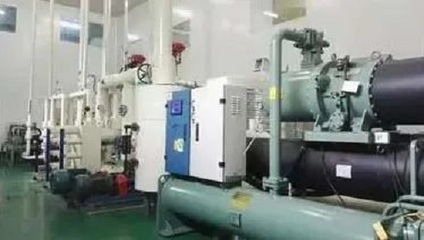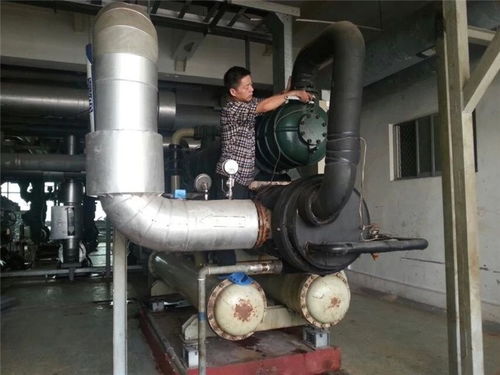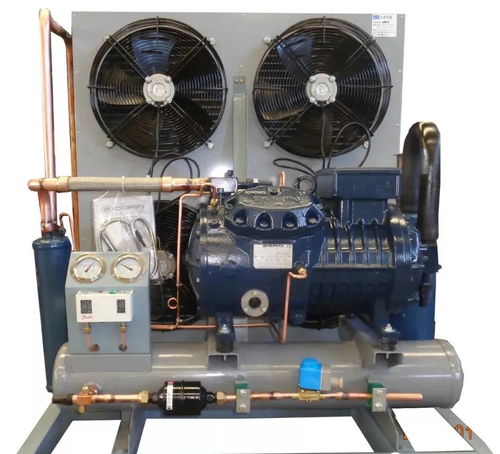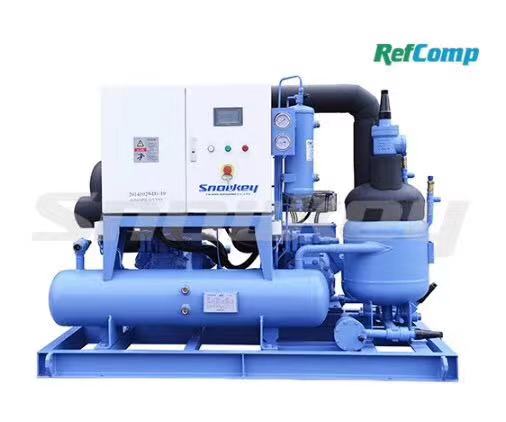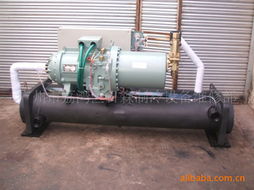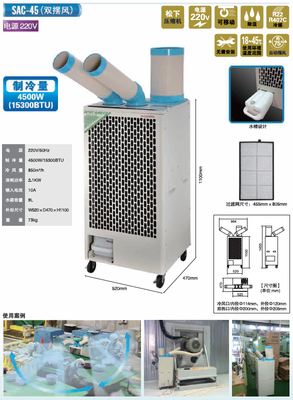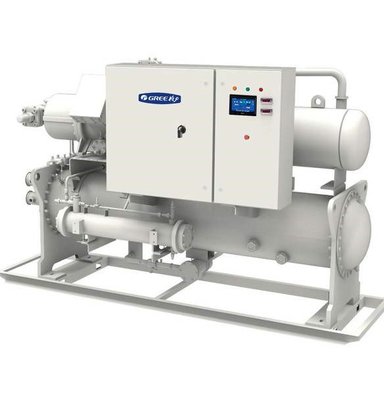
在現代大型建筑的中央空調系統、精密工業制造及數據中心等關鍵領域,水冷離心式壓縮機以其高效、穩定、大冷量的特點,扮演著“制冷心臟”的核心角色。美的作為中國暖通行業的領軍者,其410kW水冷離心壓縮機及系列制冷設備,憑借先進的技術與可靠的性能,贏得了廣泛的市場信賴。再精密的設備也離不開科學、專業的維修與保養,這是保障系統長期高效、穩定、節能運行的生命線。
一、認識核心:美的410kW水冷離心壓縮機
美的水冷離心壓縮機采用先進的空氣動力學設計、高效的永磁同步電機或變頻驅動技術,能效比(COP)遠超國家一級能效標準。其410kW型號通常服務于中大型項目,具備以下顯著優勢:
- 高效節能:部分負荷效率極高,通過智能變頻調節,完美匹配動態負荷需求,大幅降低運行能耗。
- 運行平穩:離心式工作原理決定了其振動小、噪音低,運動部件少,機械磨損小,可靠性高。
- 結構緊湊:在同等冷量下,離心機組體積相對較小,節省機房空間。
二、全周期維護保養:從日常到深度
制冷設備的維護保養絕非“故障后才維修”的被動行為,而是一個貫穿設備全生命周期的主動管理體系。
1. 日常巡檢與運行監控(每日/每周)
- 參數記錄:定時記錄壓縮機電流、電壓、吸排氣壓力、溫度、油溫油壓、冷卻水進出水溫度及壓差等關鍵運行參數,與標準值對比分析。
- 感官檢查:通過聽、看、摸、聞,檢查機組有無異常振動、異響、泄漏(制冷劑、潤滑油)、異味或結霜等非正常現象。
- 控制系統檢查:確認控制面板顯示正常,無報警信息,各傳感器工作可靠。
2. 定期預防性保養(每季度/每年)
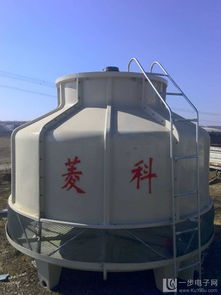
- 水系統保養:這是水冷機組的重中之重。必須定期清洗冷凝器與蒸發器的水管(化學清洗或機械通炮),檢查并更換水過濾器,檢測水質(pH值、硬度、導電率),投加水處理藥劑,防止結垢、腐蝕與生物污泥滋生,保證換熱效率。
- 電氣系統檢查:緊固電氣連接點,檢查主電機、變頻器(如有)的絕緣電阻,清潔電氣柜灰塵,確保散熱良好。
- 制冷劑與潤滑油系統:檢查制冷劑充注量及純度,必要時補充或更換。按廠家規定周期(通常運行數年)檢測潤滑油油質(酸度、水分、雜質),必要時進行更換。美的離心機組對潤滑油品質要求極高,必須使用指定型號。
- 安全裝置校驗:對高低壓保護、油壓差保護、防凍保護、電機過載保護等安全裝置進行功能性測試,確保其動作準確可靠。
3. 專業性深度保養與維修(按需或大修周期)
- 機械部件檢查:此部分需要由美的授權或經驗豐富的專業工程師進行。包括檢查齒輪箱(如為齒輪傳動)、軸承磨損情況、葉輪動靜平衡、密封狀況等。
- 抽真空與干燥:在更換主要部件或長期停機后,必須對系統進行嚴格的抽真空和干燥處理,確保系統內無水分和不凝性氣體。
- 控制系統升級與校準:更新控制軟件,對溫度、壓力傳感器及執行機構進行精確校準。
三、常見故障預警與處理思路
- 喘振:這是離心壓縮機最典型的故障。表現為氣流周期性劇烈波動,伴隨巨大噪音和振動。原因多為冷凝壓力過高(冷凝器臟堵、冷卻水不足/溫度高)或蒸發壓力過低(負荷過小、制冷劑不足、蒸發器臟堵)。處理:立即調整運行工況(如增大導葉開度),檢查并清洗換熱器,排除水路故障。
- 油系統故障:油壓異常、油溫過高、油位低。需檢查油過濾器是否堵塞、油泵工作是否正常、油冷卻器是否有效、是否存在泄漏。
- 電機故障:過載、過熱、絕緣損壞。檢查電源質量、負載情況、冷卻風道及電機軸承。
- 效能下降:制冷量不足、耗電量增加。首要懷疑換熱器結垢導致換熱效率下降,其次檢查制冷劑是否泄漏、系統是否混入空氣。
重要原則:對于離心壓縮機等復雜設備,用戶側人員主要職責是日常巡檢、數據記錄和初步判斷。一旦發現異常或報警,尤其是涉及核心機械和電氣部分的故障,必須立即停機并聯系美的專業售后服務團隊或具備資質的維保單位,切勿擅自拆解,以免造成不可逆的損壞和安全事故。
四、構建智能化維保新生態
隨著物聯網技術的發展,美的已為其高端制冷設備配備了智能云服務平臺。通過遠程監控,可以實時獲取機組運行數據,進行能效分析和故障預警,實現從“被動維修”到“預測性維護”的跨越。建議用戶充分利用此功能,與專業的維保服務商合作,制定基于數據的個性化保養計劃,最大化設備價值,延長使用壽命。
美的410kW水冷離心壓縮機及制冷系統是值得信賴的工業級解決方案。其卓越性能的持久發揮,離不開一套科學、嚴謹、專業的“全周期健康管理”體系。投資于定期的專業維護保養,就是投資于系統的能效、可靠性與資產壽命,最終為企業帶來持續穩定的冷源保障和顯著的經濟效益。